Если не отвечает шлюз
Начните с переподключения к Wi‑Fi и проверки рядом с роутером. Если локальный сбой повторяется, перезапустите роутер и обратитесь к его настройкам.
Проверяйте соединение по цепочке: телефон → роутер → DNS → внешний узел. Результат помогает понять, на каком участке искать проблему.
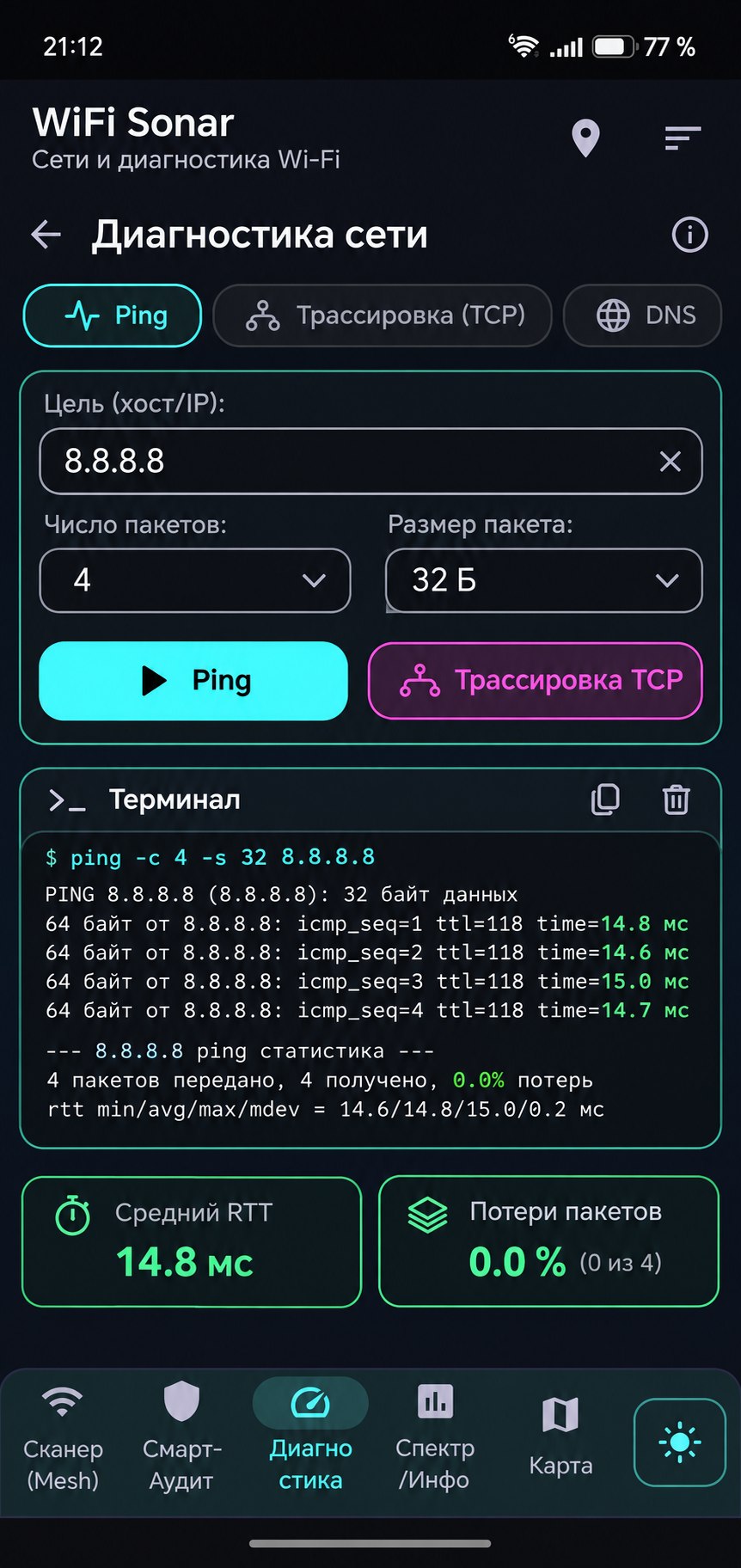
Начните с переподключения к Wi‑Fi и проверки рядом с роутером. Если локальный сбой повторяется, перезапустите роутер и обратитесь к его настройкам.
Проверьте настройки DNS и повторите проверку позже. Сравните работу нескольких сайтов: проблема одного сервиса не обязательно означает общий сбой DNS.
Повторите измерение рядом с роутером и в проблемной комнате. Разница между точками укажет, стоит ли сначала разбираться с Wi‑Fi-покрытием.
WiFi Sonar показывает параметры подключения, проверяет шлюз, DNS, внешние узлы, задержку и потери пакетов. Перед обращением в поддержку сохраните время и результаты измерений.
Android 8.0 и новее. Отдельные результаты зависят от устройства, версии системы, разрешений и доступности проверяемых узлов.