⌁
Android-приложение
Нативное приложение на Kotlin, Jetpack Compose и Material 3. Минимальная версия Android — 8.0 (API 26).
Сканируйте сети 2,4, 5 и 6 ГГц, сравнивайте уровень сигнала и каналы, проверяйте шлюз, DNS и устройства в локальной сети. WiFi Sonar помогает монтажнику, специалисту техподдержки и обычному пользователю перейти от жалобы «Wi-Fi плохо работает» к проверяемым измерениям.
WiFi Sonar — мобильный Wi-Fi-анализатор и инструмент сетевой диагностики для Android. Он помогает понять, к какой точке доступа подключён телефон, какие сети работают рядом, где сигнал слабее, что происходит с каналами и на каком участке возникают проблемы с подключением.
Подходит для выездной диагностики и самостоятельной проверки дома или в небольшом офисе. Android 8.0 и новее. Набор доступных параметров зависит от версии Android, модели устройства, системных разрешений и возможностей Wi-Fi-модуля.
Нативное приложение на Kotlin, Jetpack Compose и Material 3. Минимальная версия Android — 8.0 (API 26).
Отдельные терминальные и настольные сетевые инструменты для Linux, Windows и macOS. Результаты зависят от доступных системных утилит.
Описание, исходники, сборка и развитие проекта доступны в публичном репозитории на GitHub.
Перейти к репозиторию →Один и тот же симптом может возникать по разным причинам: слабый радиосигнал, перегруженный канал, неудачное переключение между точками доступа, проблема DNS или недоступность самого шлюза. WiFi Sonar собирает несколько видов наблюдений в одном приложении, чтобы не гадать по одной полоске сигнала.
Проверьте сеть на объекте до и после установки роутера, репитера или Mesh-узла. Сравните RSSI в комнатах, посмотрите соседние каналы, отметьте точки замера на плане и сохраните изображение с результатами. Это помогает аргументированно объяснить, где покрытие проседает и что изменилось после работ.
Когда абонент сообщает «интернет пропадает» или «по Wi-Fi всё медленно», отделите проблему беспроводного участка от проблем DNS и внешней доступности. Проверьте шлюз, задержку, потери и маршрут, найдите доступные устройства в локальной подсети. Измерения на телефоне помогают собрать первичную картину до удалённой настройки оборудования.
Найдите комнату, где сигнал заметно слабее, сравните места установки роутера и проверьте, не мешают ли соседние точки доступа. Перед покупкой Mesh-системы или усилителя полезно сначала понять, где именно теряется качество связи и есть ли смысл менять расположение оборудования.
Сравните точки доступа, диапазоны, каналы и доступные сведения о защите сети. Проверьте доступность локальных узлов и TCP-портов в своей подсети. Локальная история и экспортируемые материалы помогают фиксировать состояние сети при обследовании и после изменений.
Сопоставляйте BSSID одного SSID и уровни сигнала в разных местах. История переключений помогает заметить смену точки доступа, а карта — сравнить условия в комнатах. Приложение не угадывает роль устройства: роутер, сателлит и репитер нужно определять по конфигурации сети, а не только по BSSID.
Контекстные подсказки объясняют назначение показателей и ограничения проверок. Можно начать со сканера сетей, затем перейти к анализу каналов, проверке соединения и замерам на плане — без необходимости сразу разбираться во всех сетевых терминах.
Коротко о том, что можно проверить в WiFi Sonar.
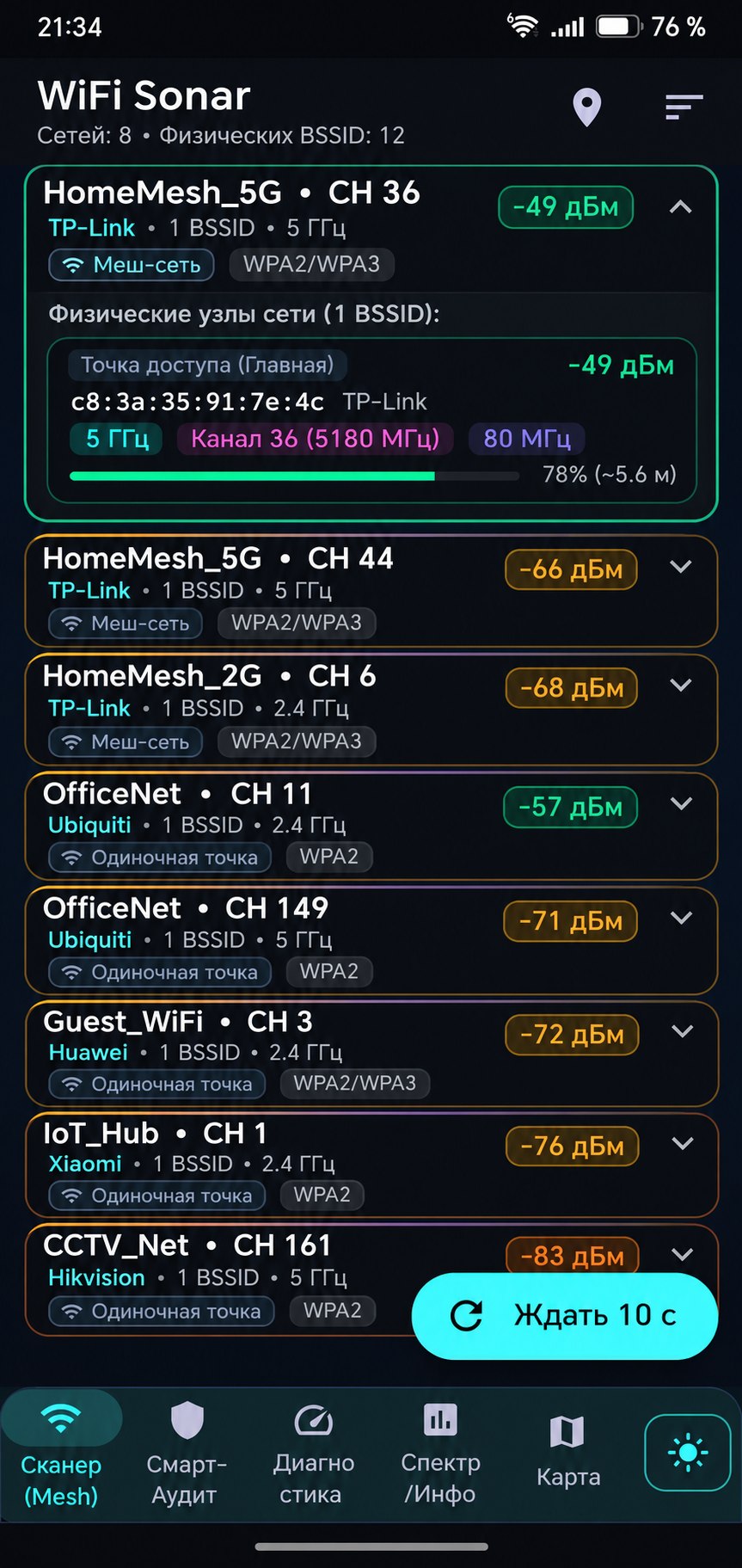
Найдите сети и сравните уровень сигнала, канал и диапазон. Поиск и фильтры помогают быстро отобрать нужные точки доступа.
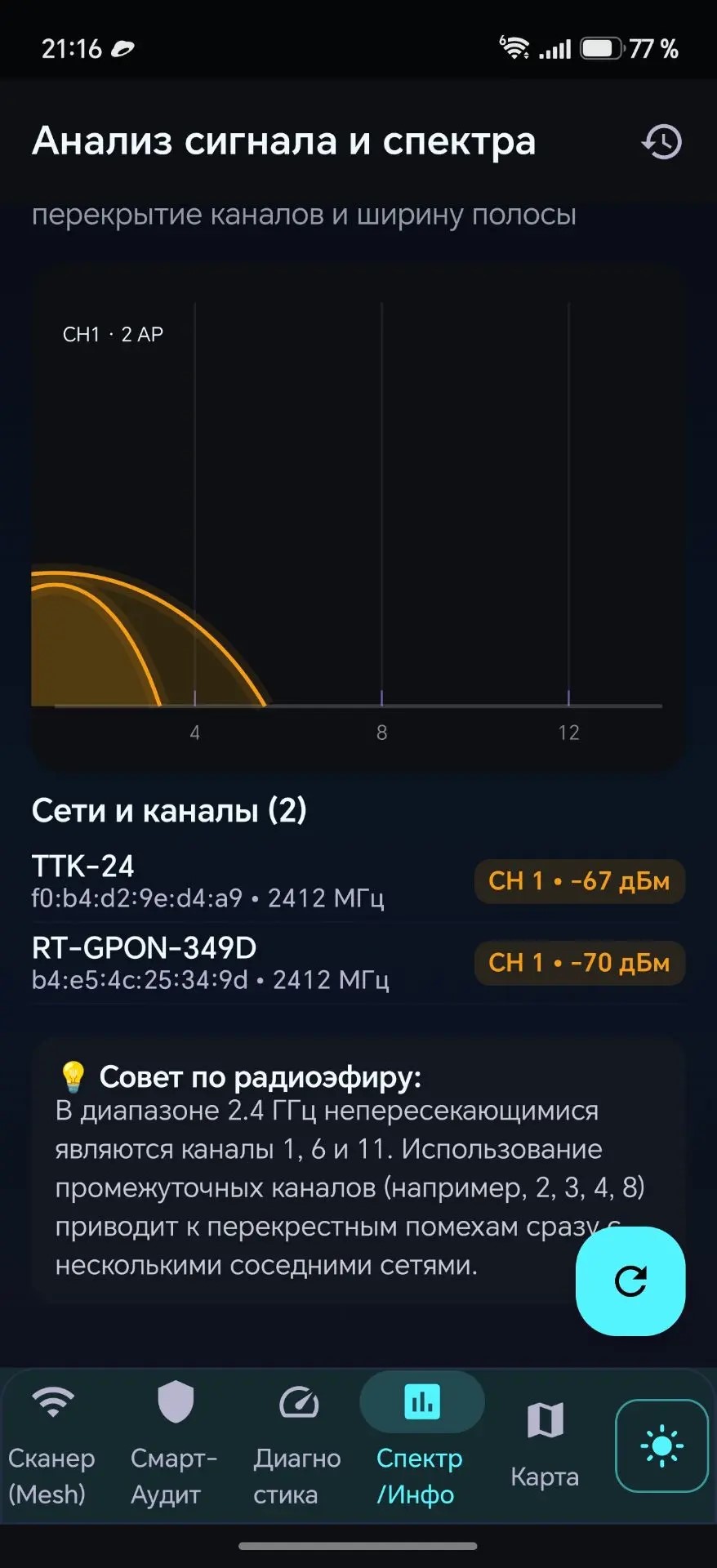
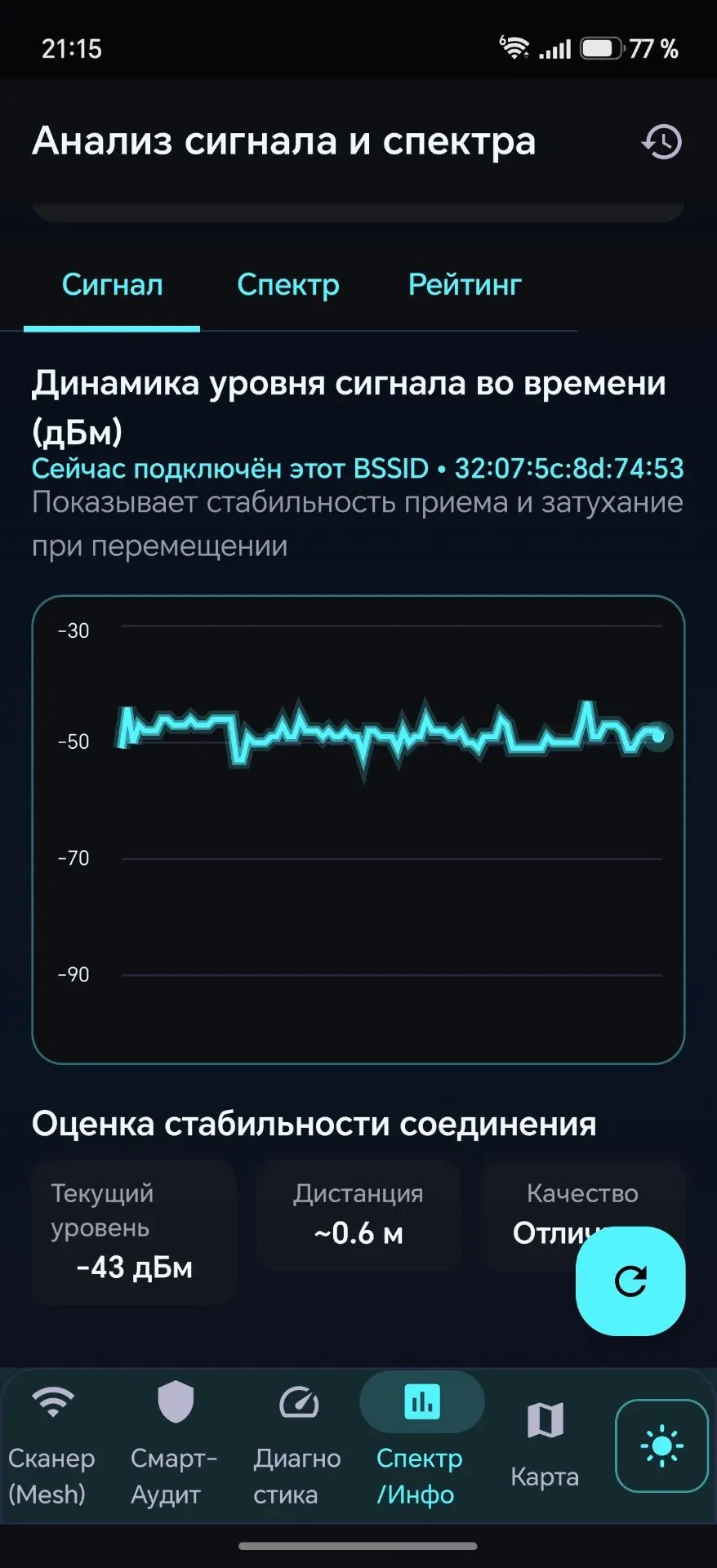
Сравните сигнал и точки доступа. График dBm и спектр показывают уровень сигнала и занятость каналов.
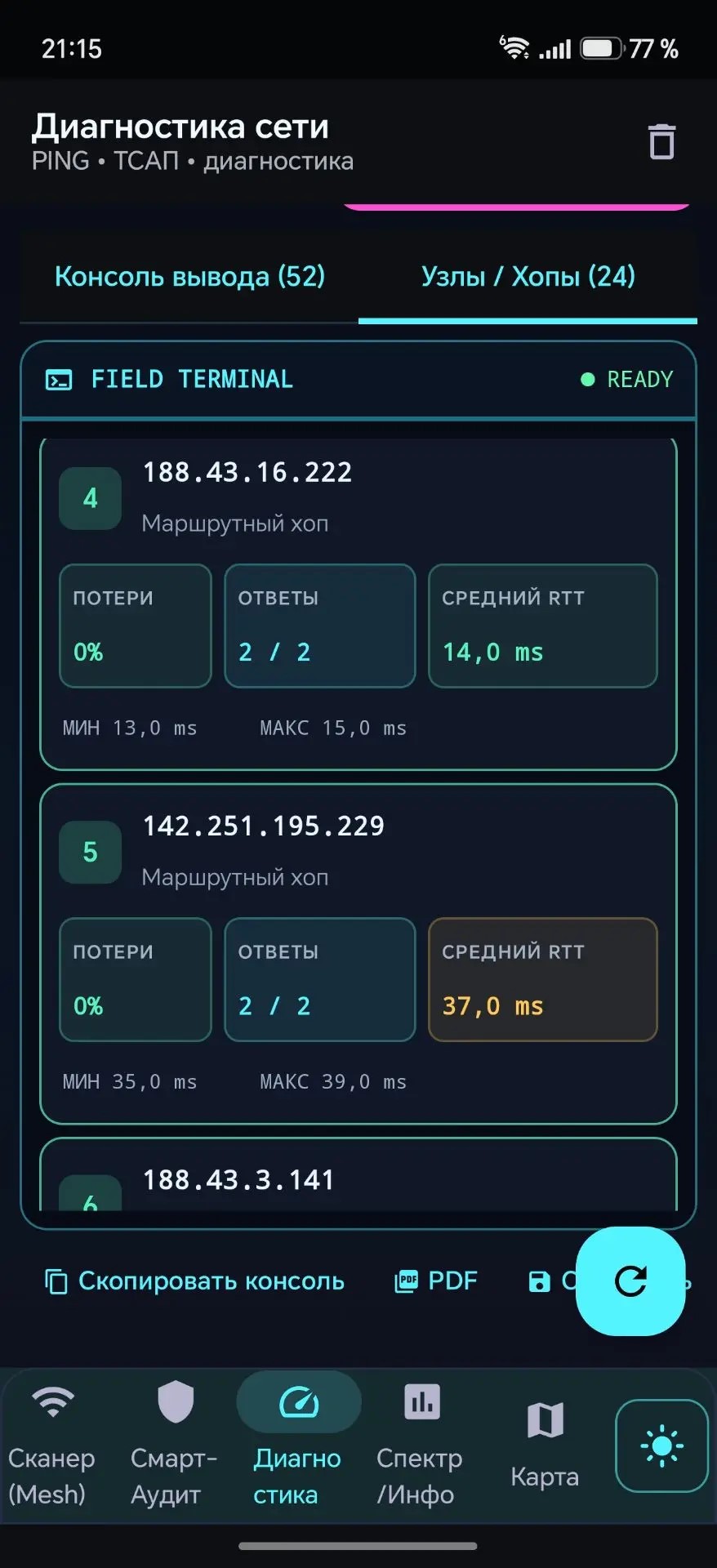
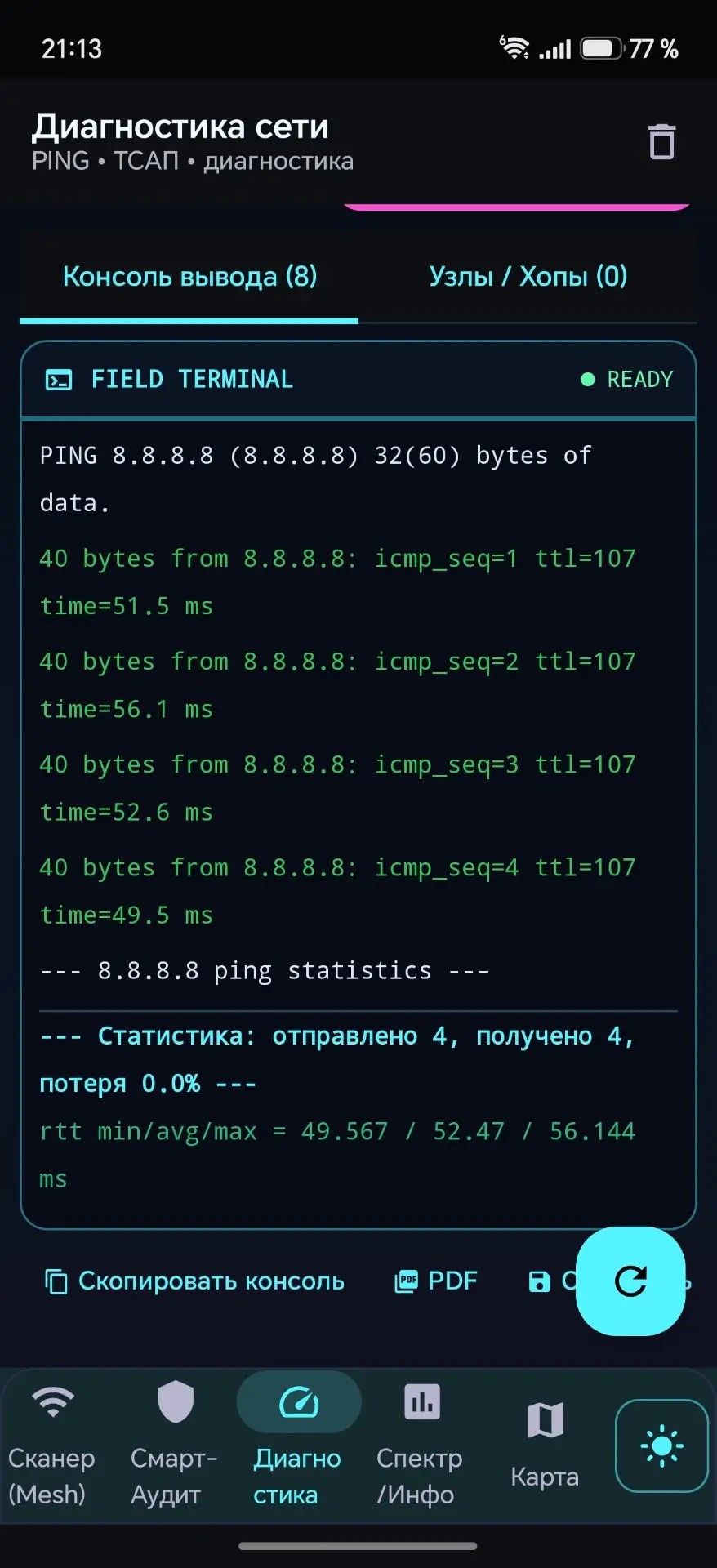
Проверьте связь, шлюз, DNS и маршрут; найдите узлы в локальной подсети и просканируйте TCP-порты. Результаты появляются в консоли, проверку можно остановить или продолжить.
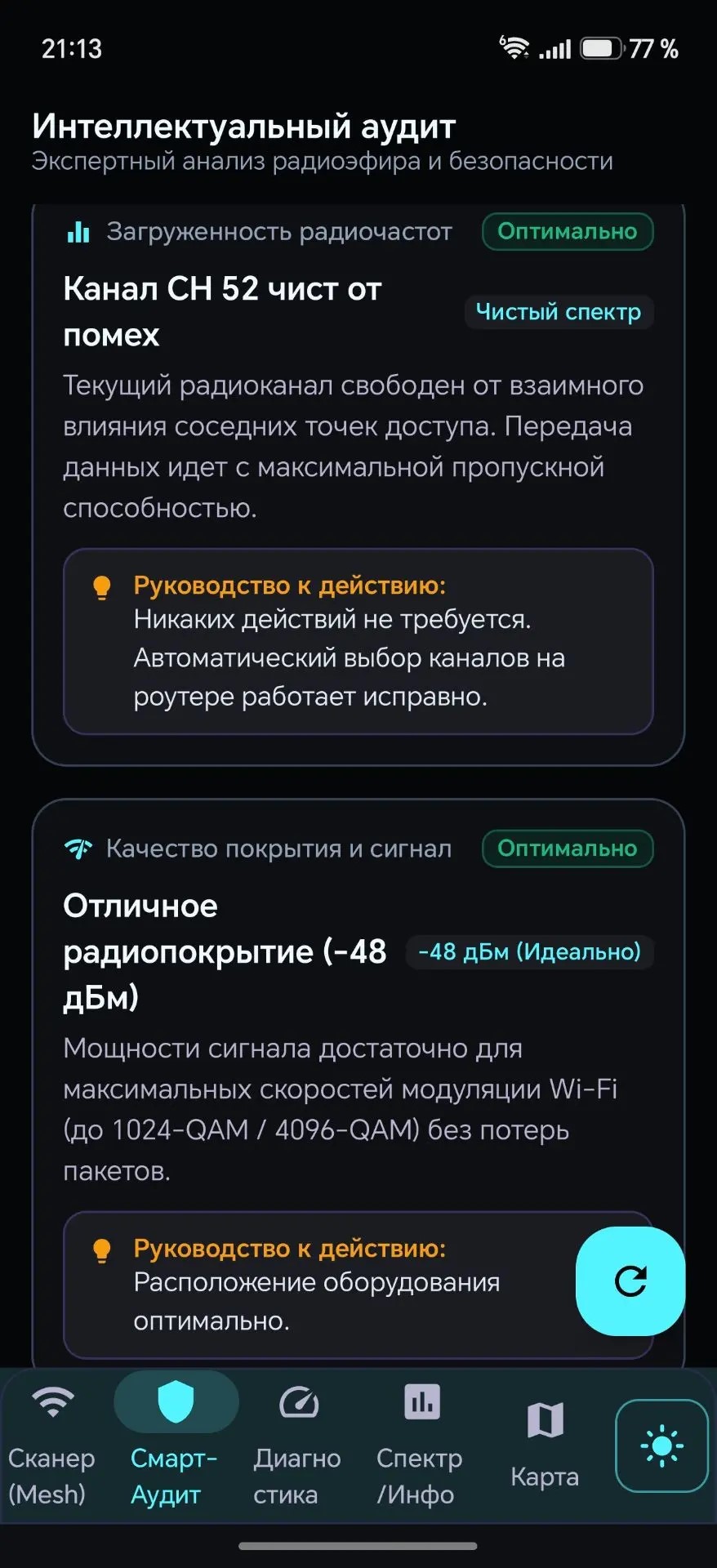
Аудит отмечает возможные помехи, конфликты каналов и разницу сигнала между Mesh-узлами. Рекомендации не меняют настройки роутера.
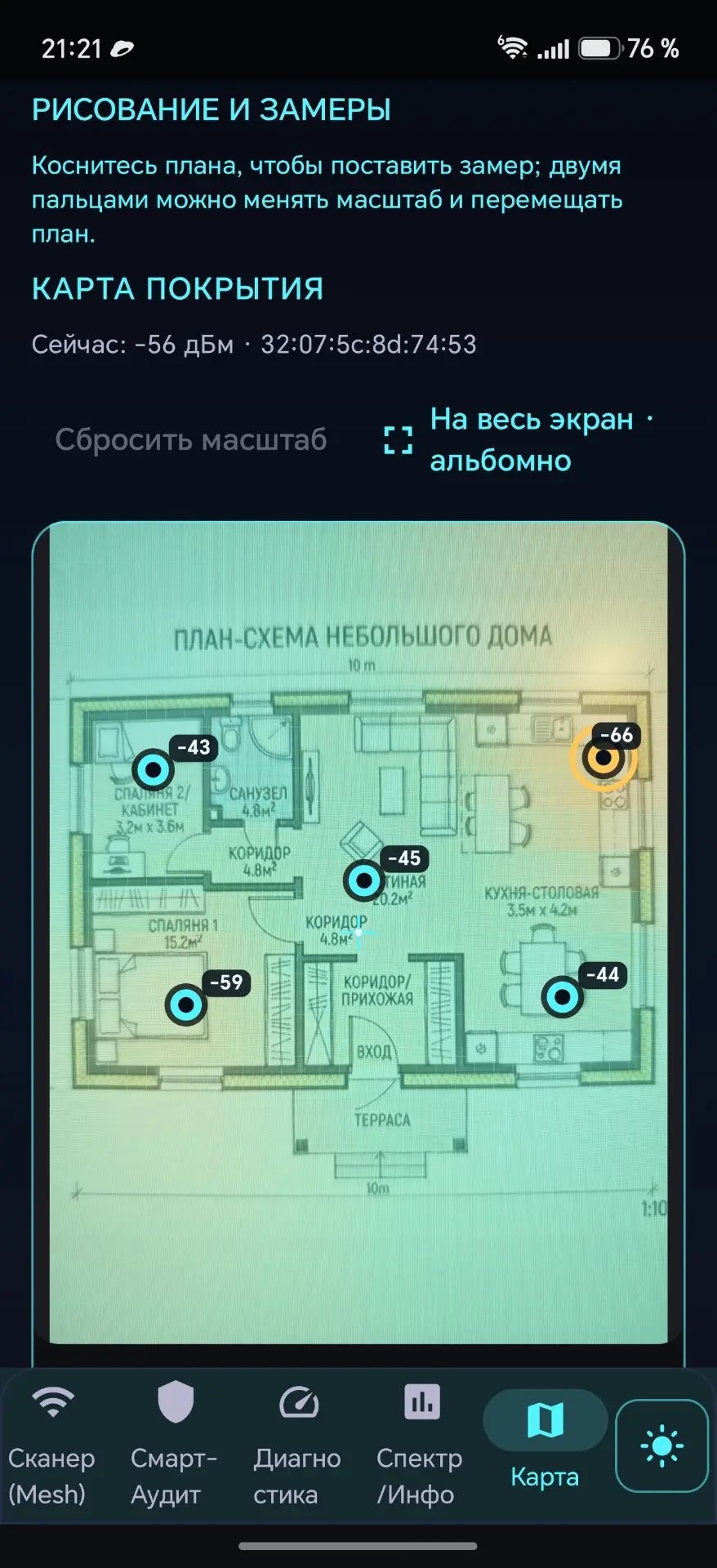
Добавьте замеры сигнала, подписи и метки оборудования на план помещения. Сохраните карту в PNG.
Отдельный набор компьютерных утилит: сканирование Wi-Fi, сведения о сети, ping, traceroute и DNS.
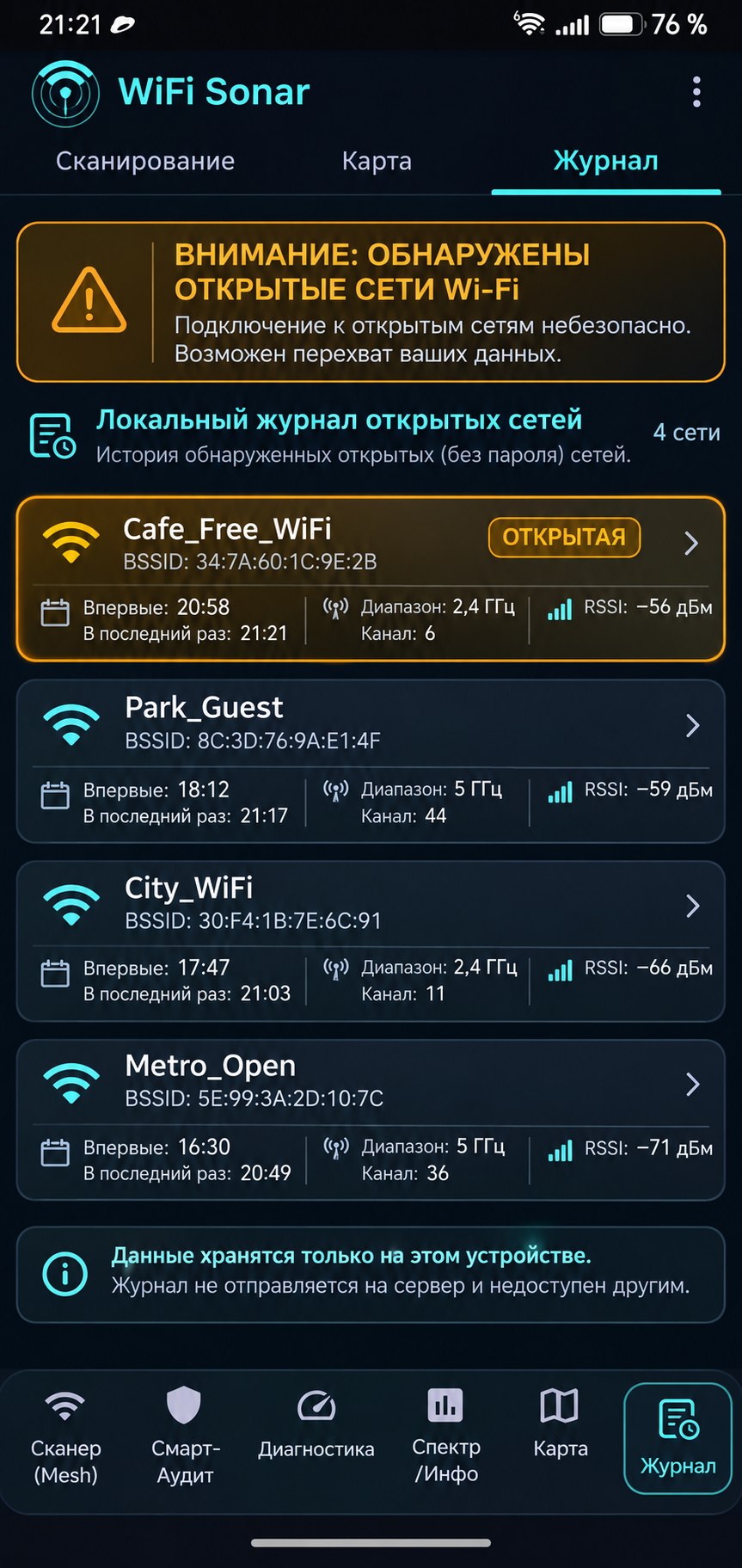
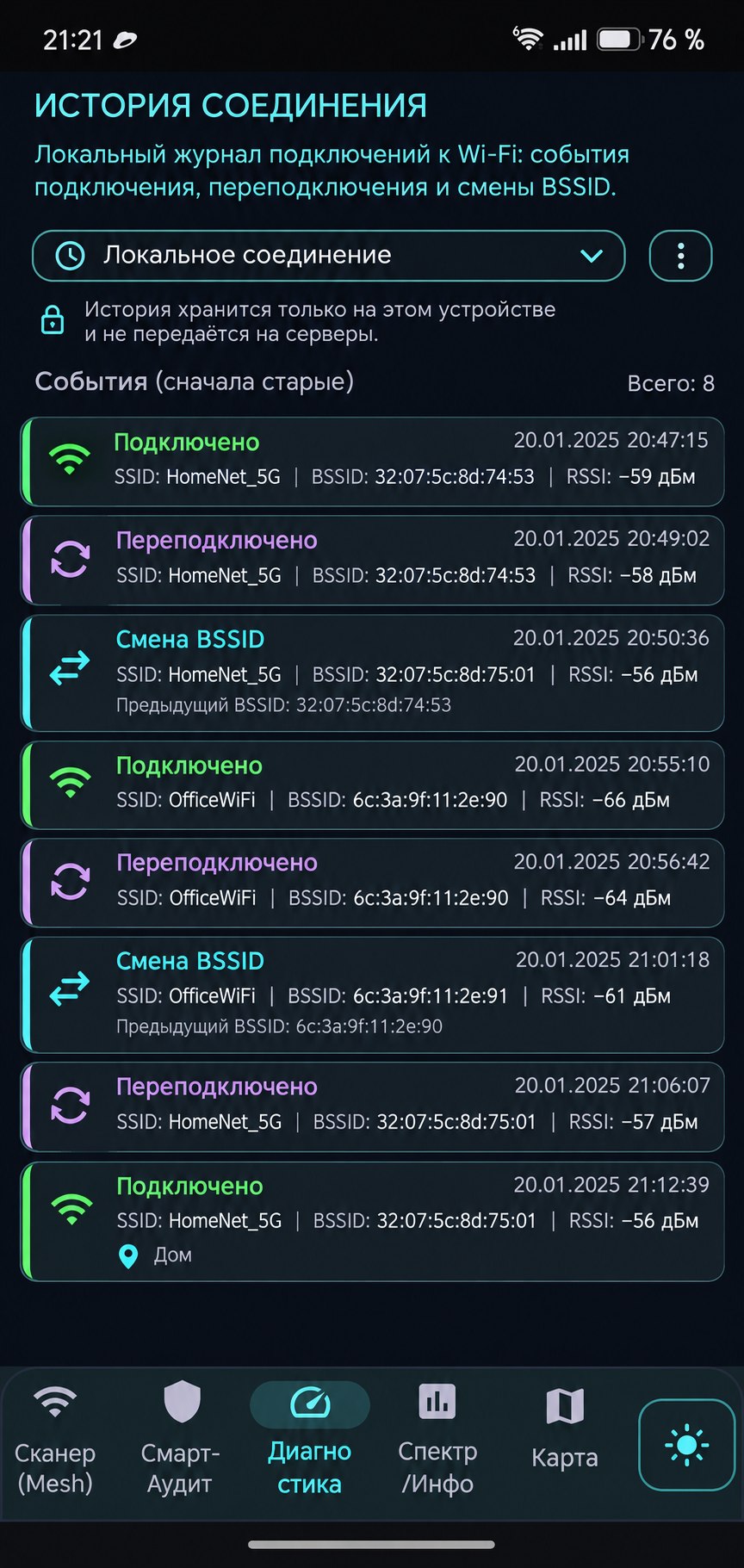
В галерее — 12 эскизов экранов WiFi Sonar, оформленных как скриншоты Android-приложения. Они показывают функции приложения, но не являются подтверждёнными снимками интерфейса текущей сборки. Нажмите на изображение, чтобы рассмотреть детали.
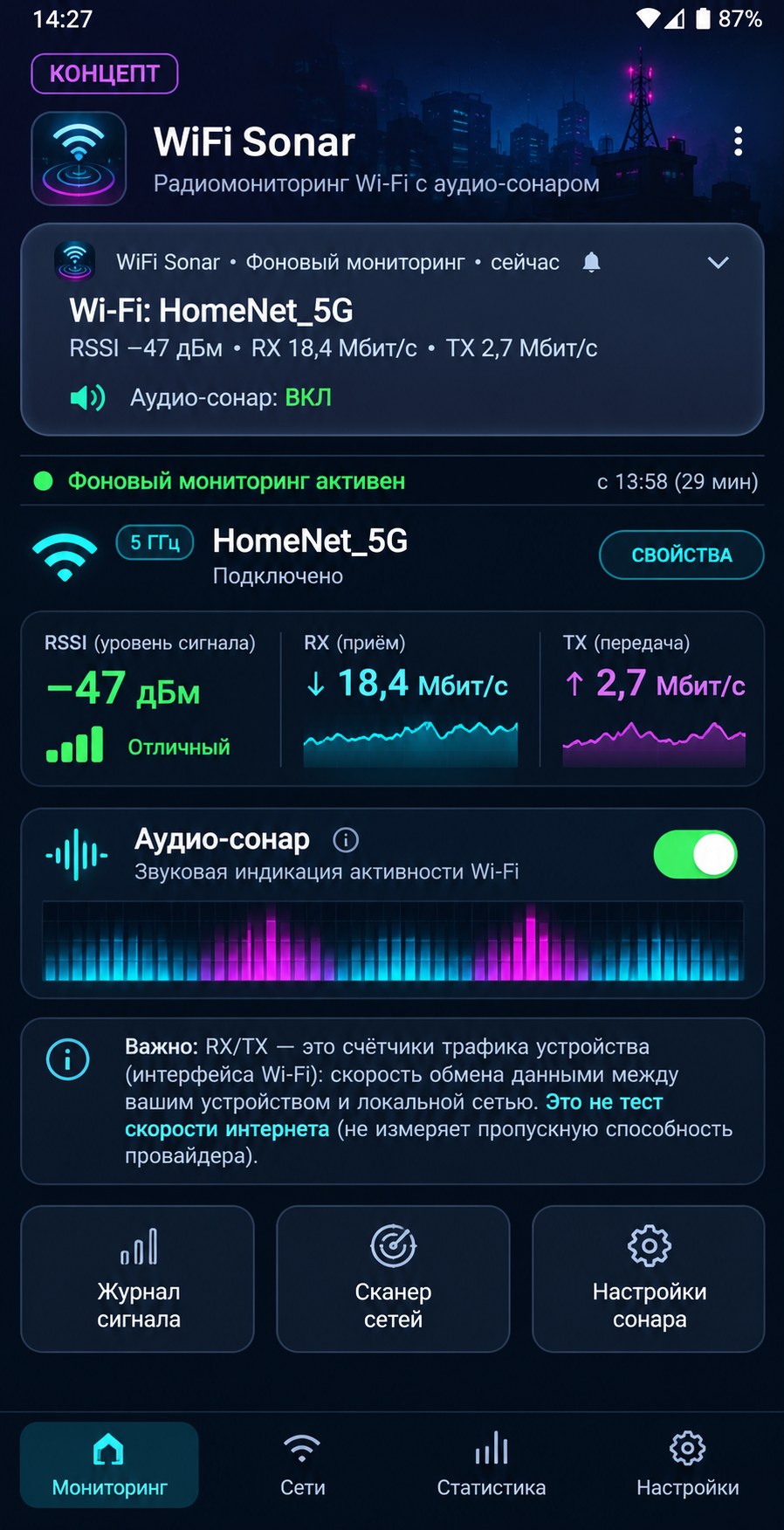
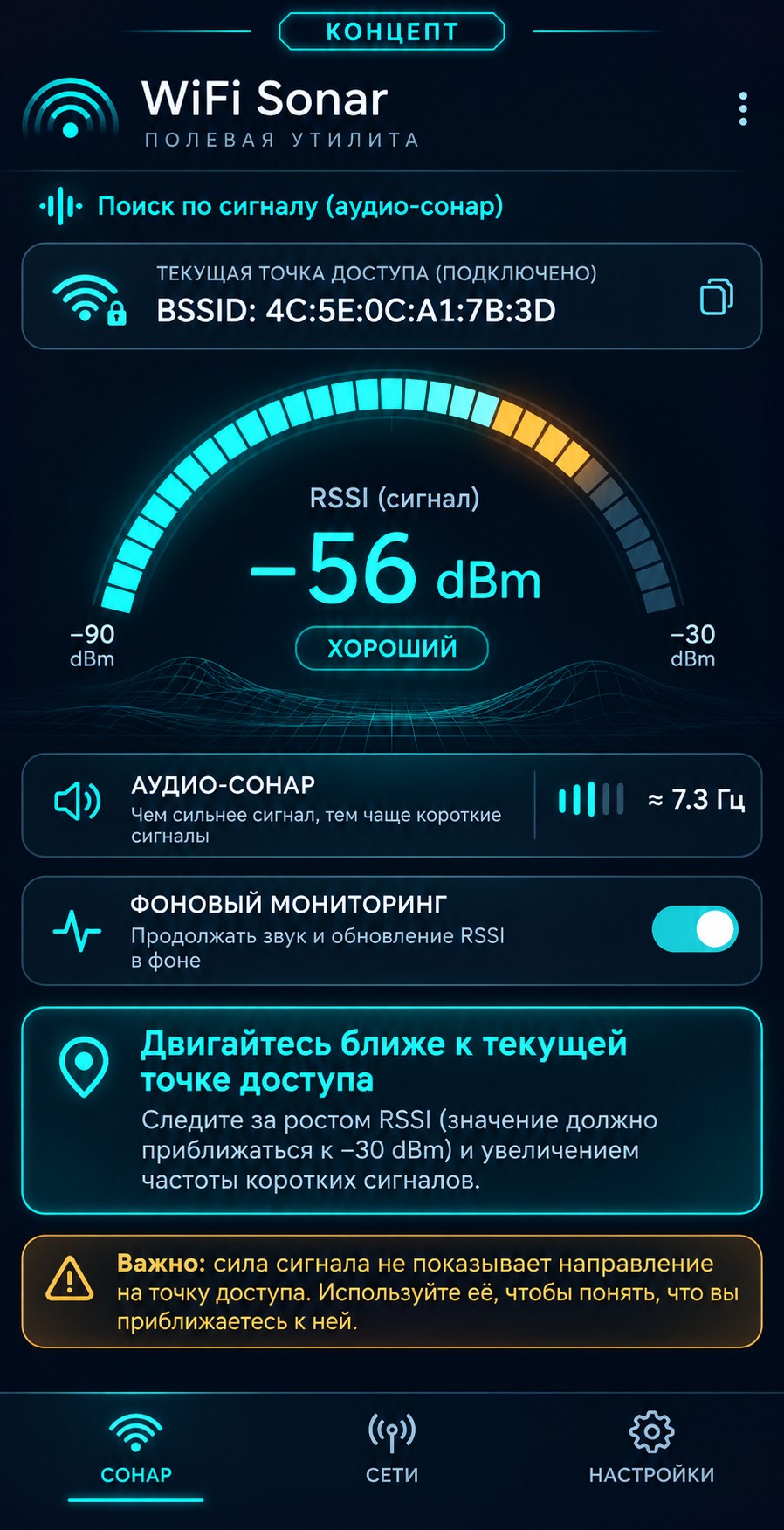
Измеряйте RSSI, ищите сильный сигнал звуком и следите за Wi-Fi в уведомлении.
Чем выше RSSI, тем чаще бипы. Найдите место с сильным сигналом; звук показывает уровень, не направление.
Звук показывает уровень сигнала, а не направление до роутера.
Уведомление показывает SSID, RSSI и доступный счётчик трафика. Данные обновляются примерно раз в 2 секунды; это не тест скорости.
Нужны разрешение на уведомления и разрешённая фоновая работа. Данные зависят от Android и настроек телефона.
График следует за текущим BSSID или сравнивает выбранную точку с тем же SSID. История отмечает переключения.
Android не сообщает, является ли точка роутером, Mesh-узлом или репитером.
Кратко о функциях каждого раздела и ограничениях Android.
Сканирование, проверки сети и замеры на плане — в одном инструменте.
Приложение не меняет настройки роутера вместо вас и не обещает автоматически ускорить интернет. Его задача — показать измеряемые признаки, чтобы следующий шаг был обоснованным.
Откройте сведения о подключении: доступные SSID, BSSID, частота, канал, RSSI и скорость соединения. Проверьте, не используется ли мобильная сеть и не обнаружено ли активное VPN-подключение, которое может влиять на диагностику внешнего доступа.
Запустите сканер Wi-Fi. Сопоставьте точки доступа по имени, BSSID, производителю, диапазону, каналу, ширине канала и уровню сигнала. Фильтры помогают выделить нужный диапазон или найти конкретную сеть.
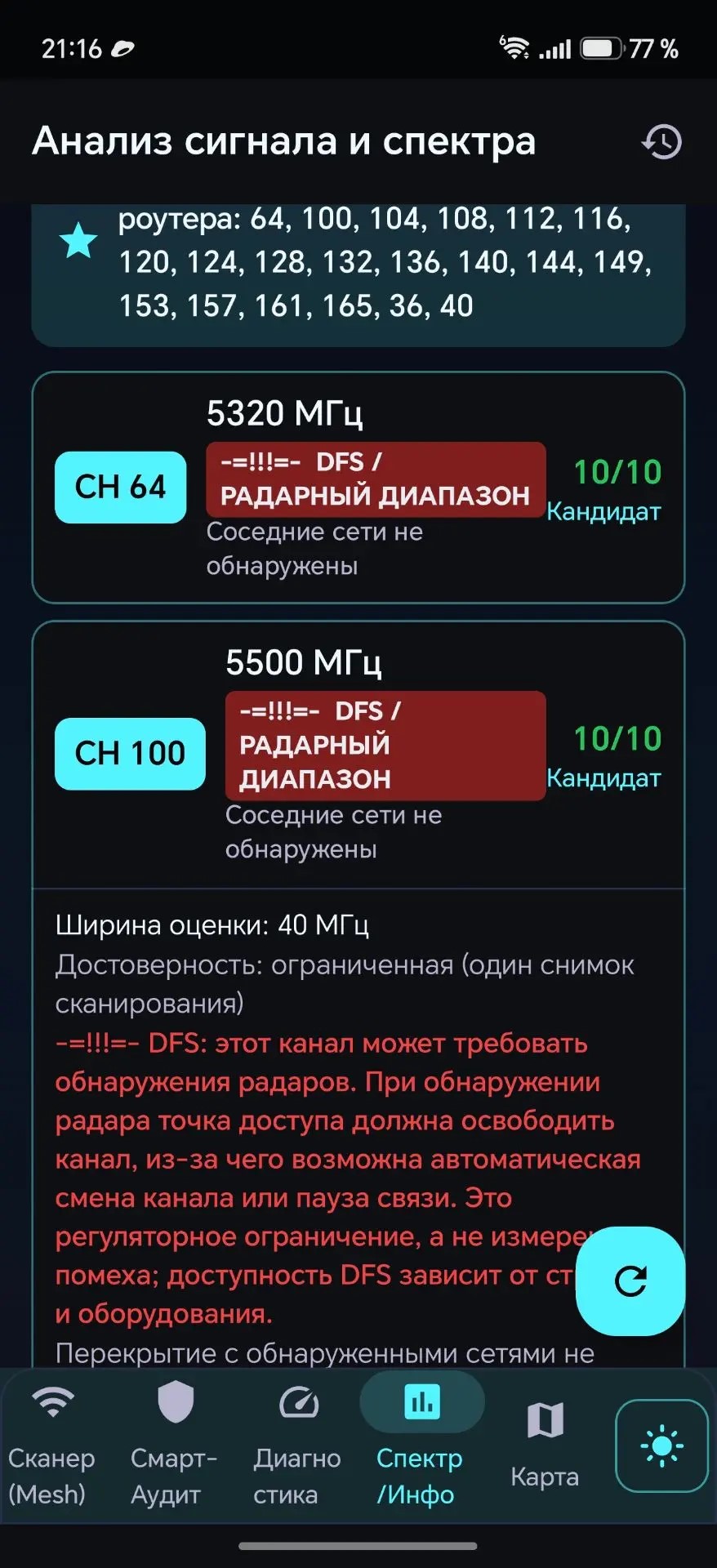
Посмотрите график RSSI и спектральное представление обнаруженных сетей. Это помогает увидеть сильные соседние точки и возможное перекрытие каналов. Такая оценка основана на результатах Wi-Fi-сканирования и не является измерением реальной занятости радиоэфира.
Начните со шлюза, затем проверьте DNS и внешнюю доступность. Ping и traceroute помогают увидеть задержки и ответы узлов маршрута. Если ICMP не отвечает, перепроверьте результат другим способом: отдельные маршрутизаторы и серверы фильтруют ping.
ЭХО-запрос ищет узлы текущей IPv4-подсети с использованием ICMP, TCP-проверок и таблицы соседей Android. TCP-сканер проверяет выбранный порт или диапазон до 4096 портов только внутри текущей локальной подсети. Видимость устройств зависит от их настроек и сетевой фильтрации.
Загрузите план или фотографию помещения, отметьте точки замера, добавьте подписи и метки роутера/сателлита. Сохраните итоговую карту в PNG. Повторите измерения после изменения расположения оборудования и сравните результаты.
Частоту сканирования задаёт Android; часть полей может быть недоступна, ping может фильтроваться.
Последняя версия APK. Android 8.0+; доступность данных зависит от устройства и разрешений.
Коротко о том, что приложение умеет, для чего оно подходит и какие ограничения важно учитывать.
Нет. Приложение показывает параметры Wi-Fi-подключения и помогает проверять задержку, потери, шлюз, DNS и доступность внешних узлов. Это не полноценный тест пропускной способности интернет-канала. Скорость линка Wi-Fi также не равна фактической скорости загрузки.
Да. Сравните RSSI в нескольких точках и отметьте замеры на плане помещения. Так можно увидеть относительную разницу покрытия и проверить, изменилось ли положение после перестановки роутера или дополнительной точки доступа.
Оно визуализирует обнаруженные точки доступа и оценивает потенциальное перекрытие каналов по доступным данным сканирования. Android-приложение не получает полноценную информацию об airtime и фактической загрузке канала, поэтому это ориентир, а не профессиональный RF-анализ.
Сканер может отображать диапазоны, которые доступны Android и Wi-Fi-модулю телефона. Поддержка 6 ГГц зависит от устройства, региона и версии системы. Спектральная визуализация текущей версии описана для диапазонов 2,4 и 5 ГГц.
Можно сравнить обнаруженные BSSID, уровни сигнала и историю переключений между точками доступа с одним SSID. Но Android не сообщает приложению однозначно, является ли конкретная точка роутером, Mesh-сателлитом или репитером.
ЭХО-запрос ищет доступные узлы в текущей IPv4-подсети. TCP-сканер проверяет порты выбранного адреса или диапазона в этой же локальной подсети. Результат зависит от межсетевых экранов, настроек устройств и того, отвечают ли они на соответствующие запросы.
Да. Минимальная версия Android для приложения — 8.0 (API 26). Для Wi-Fi-сканирования система может запросить разрешение на местоположение или устройства поблизости и потребовать включить системную геолокацию.
История подключений, журнал обнаруженных открытых сетей, замеры и планы помещения хранятся локально на устройстве. Доступна переносимая ZIP-резервная копия; пароли Wi-Fi в неё не включаются. Экспортируемые файлы пользователь отправляет самостоятельно.
Нет. Приложение анализирует доступные параметры и предлагает направления проверки, но не меняет канал, пароль, мощность или другие настройки роутера автоматически. Изменения выполняются в интерфейсе самого оборудования.
Да. Это один из основных сценариев: инженер может проверить Wi-Fi на телефоне непосредственно в помещении, сравнить точки, выполнить сетевые проверки и сохранить материалы обследования. При этом результаты зависят от телефона и системных ограничений Android.
Поддержка помогает оплачивать домен, инфраструктуру и проверку приложения на разных устройствах. Спасибо!
bc1qy3772x4qs82adktgvp9ys7pgaurq0tj38kvzt80x3621BA1773f64aBd909f89c21Df5149d9Cf6F3d1RMW9R8bip7vUmMQV2xo8hSQuojgMFmfGW9Новости, советы и разборы Wi-Fi — в Telegram-канале WiFi Sonar. Подписаться на канал WiFi Sonar →